# iOS打包
# 打包前准备:
- IDE(开发工具):
HBuilder、XCode11+ - iOS demo和打包工程: 见下载页
- 最新iOS Uni SDK: 官网地址 (opens new window)
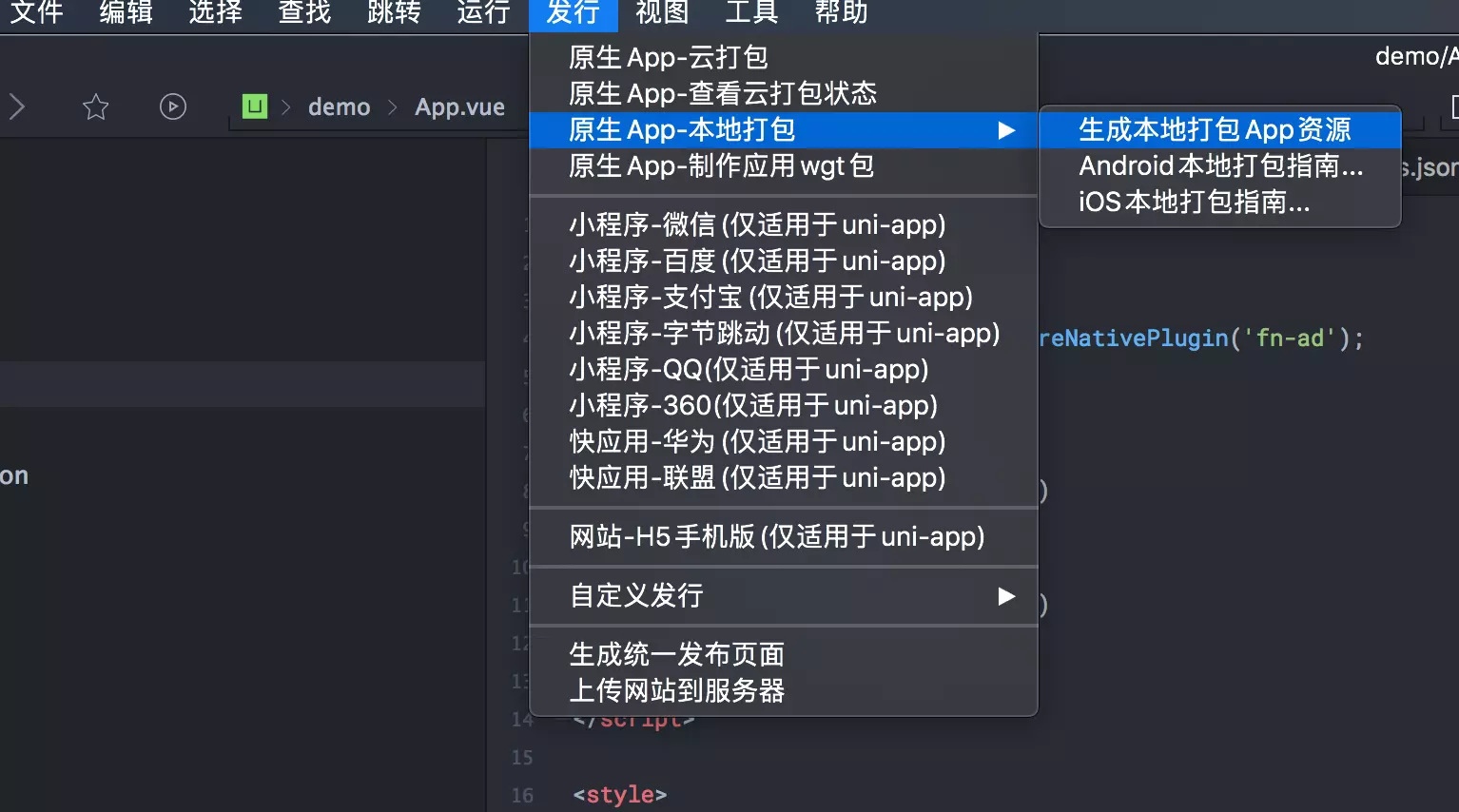
# 1.生成本地打包App资源
在 HBuilderX 中打包APP资源,如下图
# 2.导入工程
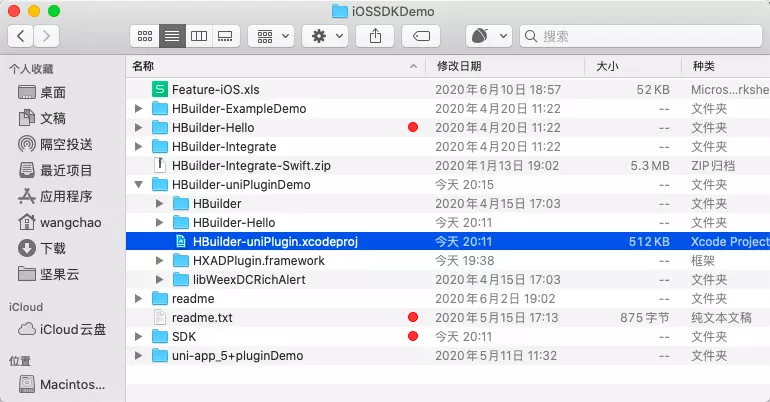
解压iOSSDKDemo.7z,
使用xcode11及以上版本打开工程文件iOSSDKDemo/HBuilder-uniPluginDemo/HBuilder-uniPlugin.xcodeproj
# 3.适配iOS14
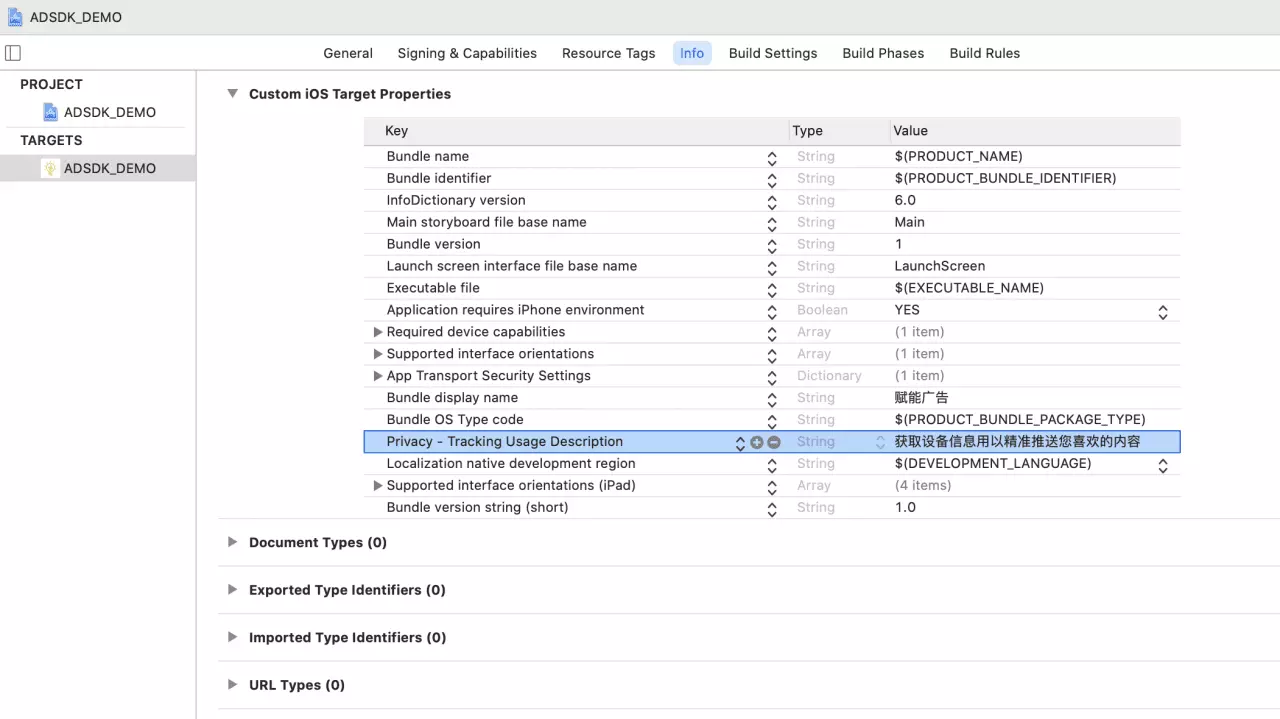
从iOS 14开始,只有在获得用户明确许可的前提下,应用才可以访问用户的IDFA数据并向用户投放定向广告。所以需在info.plist文件里添加跟踪权限请求描述说明。如下:
# 4.导入uniapp资源包
将第1步导出的资源直接拖入下图中Pandora/apps下,如下图所示:
# 5.配置应用名称
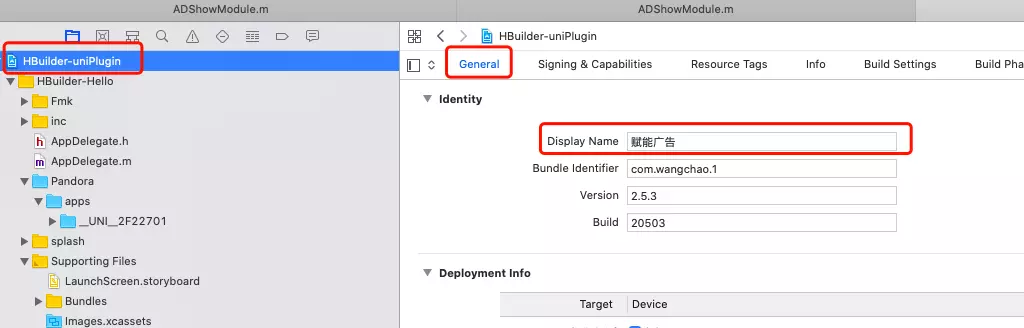
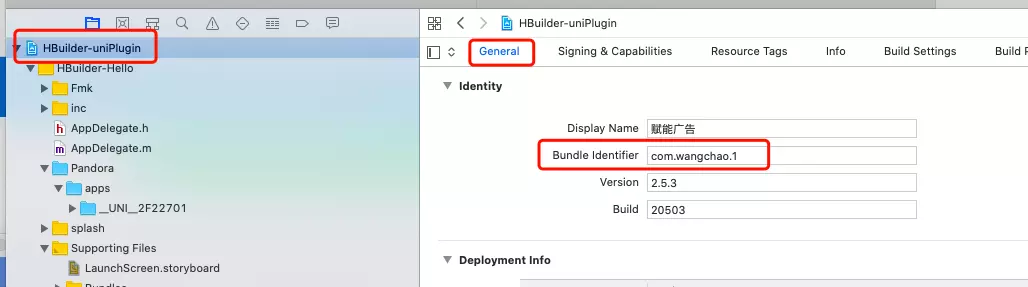
点击左侧工程文件HBuilder-uniPlugin > 右侧头部General > Identity,修改Display Name字段值,该值为安装到手机上桌面显示的应用名称
# 6.修改control.xml文件
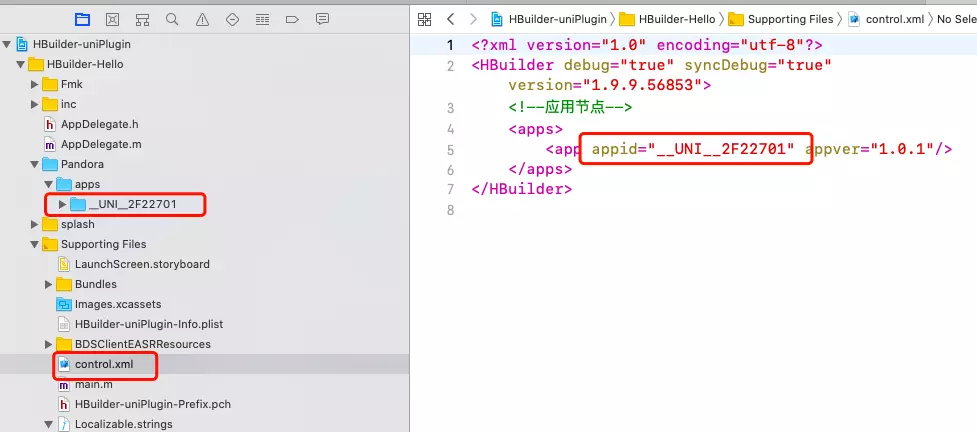
修改control.xml中的appid为拷贝过来的5+APP的id,确保control.xml中的appid与manifest.json中的id与文件夹名一致,如下图所示:
# 7.配置应用图标和启动界面
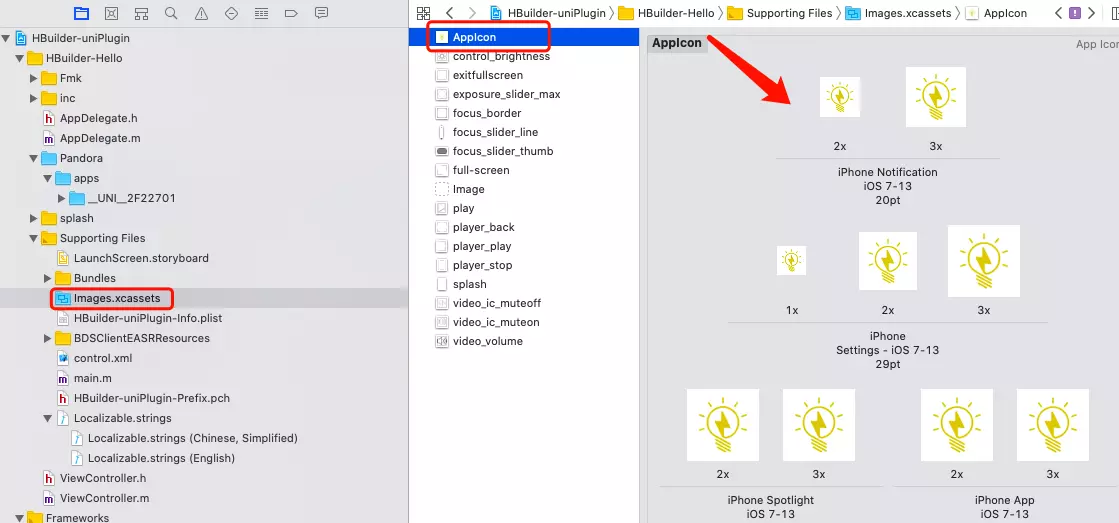
(1) 启动图:替换图片资源Images.xcassets > AppIcon中对应的图片即可
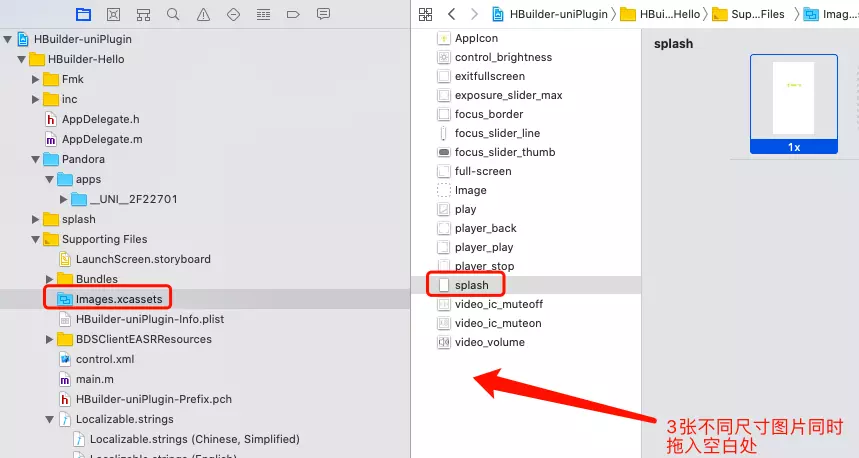
(2) 启动界面:图标名称splash.png (需要有对应的splash@2x.png 、splash@3x.png),【@2x、@3x分别是splash.png图片大小的2倍和3倍】。
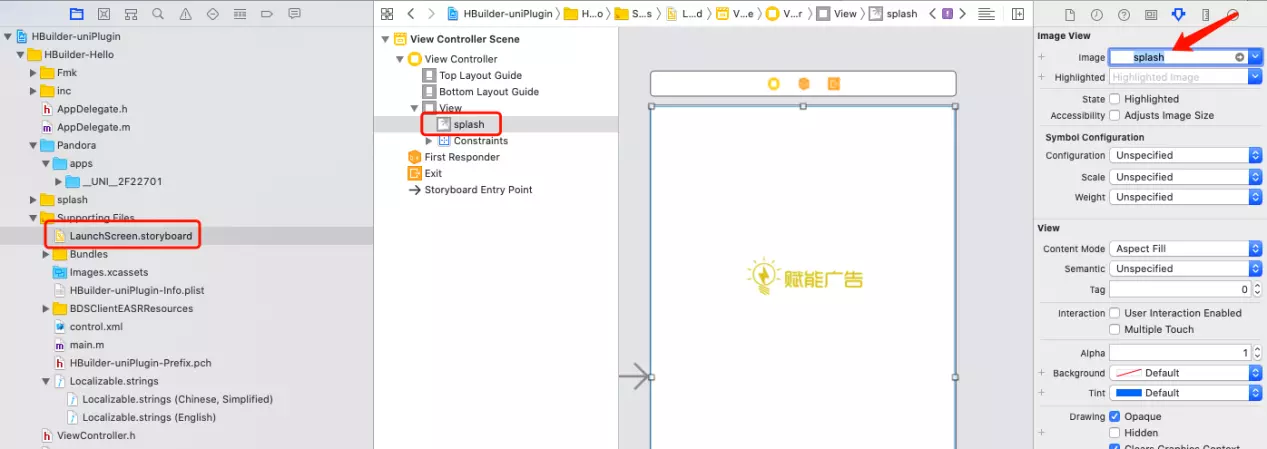
如图片用其他名称命名,请修改以下位置名称:
# 8.配置包名和对应的证书签名
(1) 配置包名:点击左侧工程文件HBuilder-uniPlugin > 右侧头部General > Identity,修改Bundle Identifier字段值,如下图:
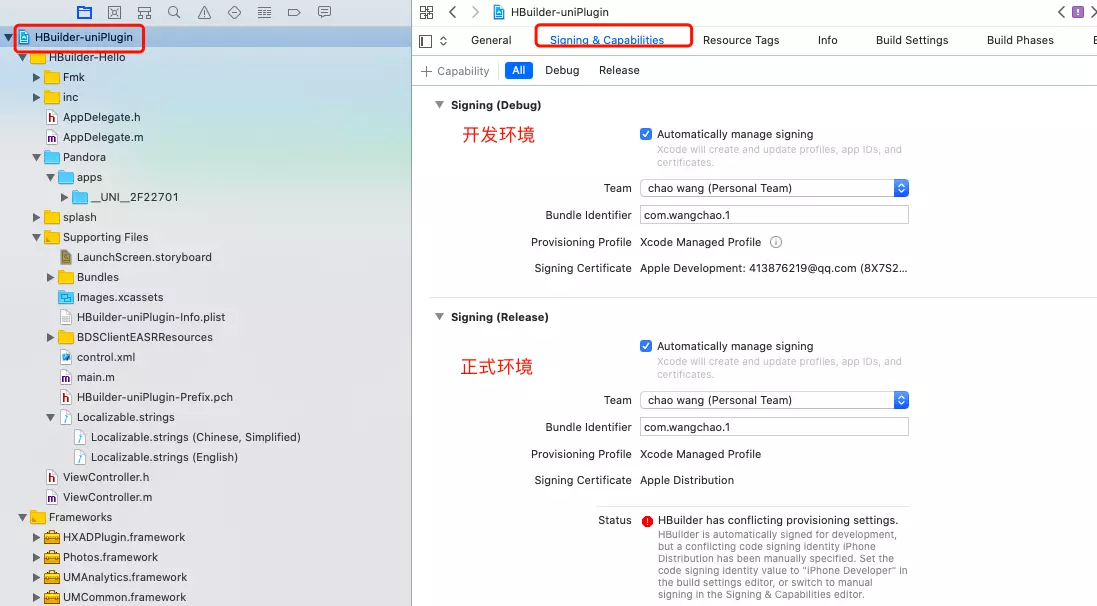
(2) 证书签名:点击左侧工程文件HBuilder-uniPlugin > 右侧头部Signing & Capabilities > Signing,选择对应证书相关信息,如下图:
# 9.运行
连接iPhone手机,点击运行按钮,即可编译并运行安装到手机上

# 10.生成ipa文件
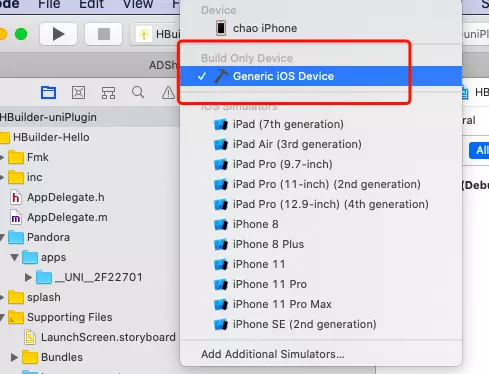
勾选Generic iOS Device
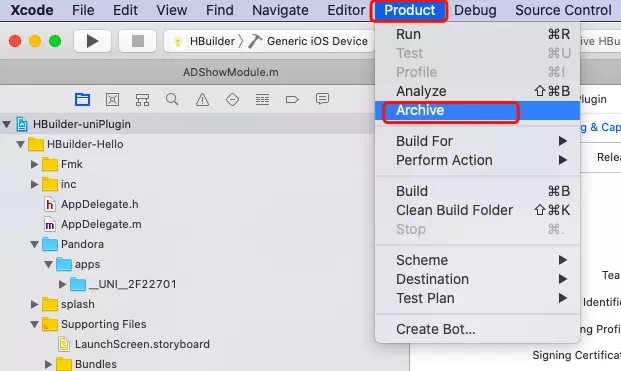
点击Product > Archive,并等待编译完毕。
点击Distribute App,弹出选项中根据实际情况勾选
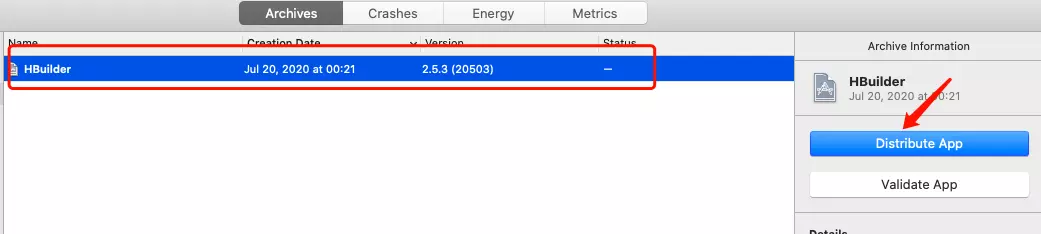
点击Next,到下一步操作
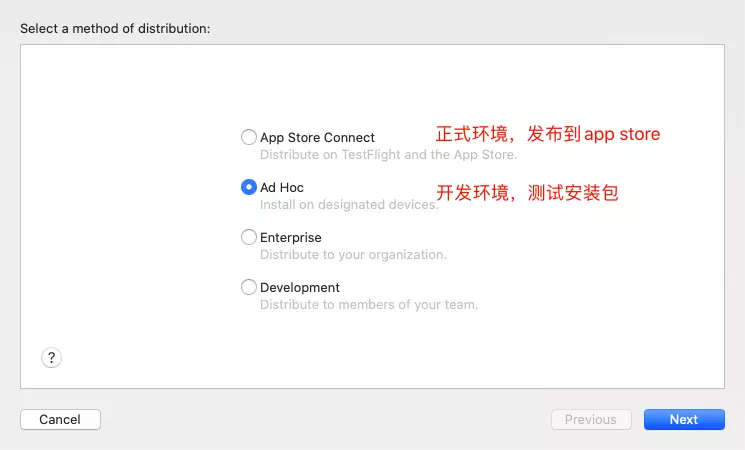
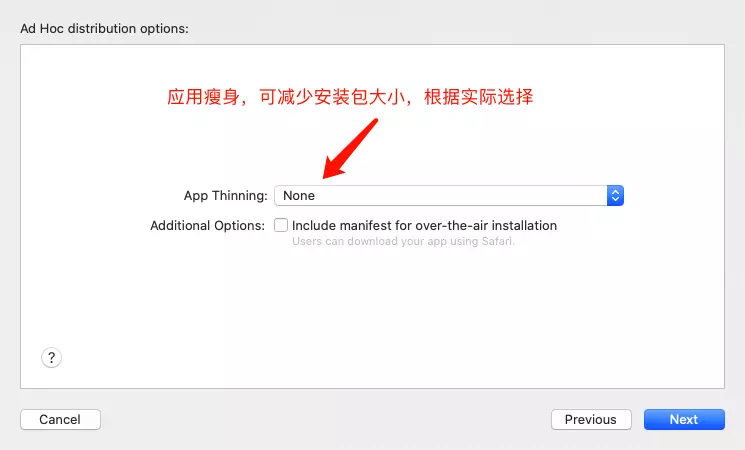
继续点击下一个页面的Next按钮,直到下图所示页面:
点击Export按钮,选择导出的文件夹路径导出安装文件。
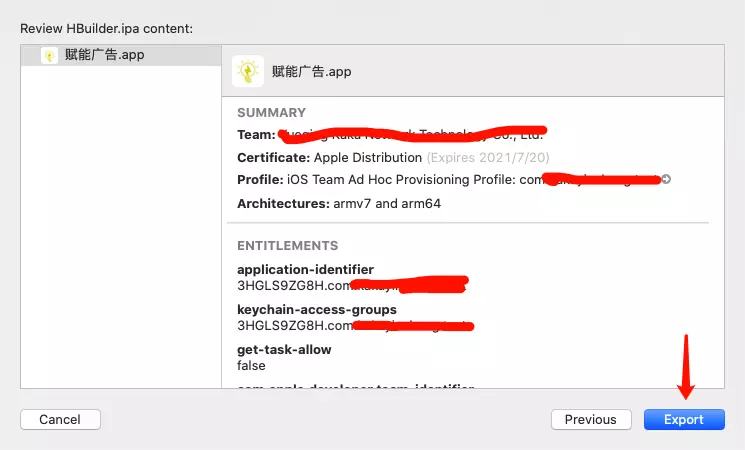
打开导出的文件夹,HBuilder.ipa为此次生成安装包。可用蒲公英(在线平台)或爱思助手(Mac软件)等工具安装到测试手机